首页 全部 公众号编辑器 微信编辑器 公众号排版 公众号模板 公众号素材 AI公众号排版 公众号svg动画 公众号推文 热点资讯

公众号排版咋插入多张图片?12个多图公众号排版素材去哪找任你挑

推文随手记

• 1天前 • 1 浏览 •

公众号模板

你是不是也常遇到:照片一大堆,往正文里“啪啦啦”全塞进去,排完一看要么挤、要么乱、要么很“土”?这篇就把“多图排版”的思路和实操流程讲清楚,顺带给你一份能直接套用的多图素材清单(文末有12个方向),照着做,速度就上来了。
先选版式:常用的多图排版类型(3-5种够用)

公众号排版

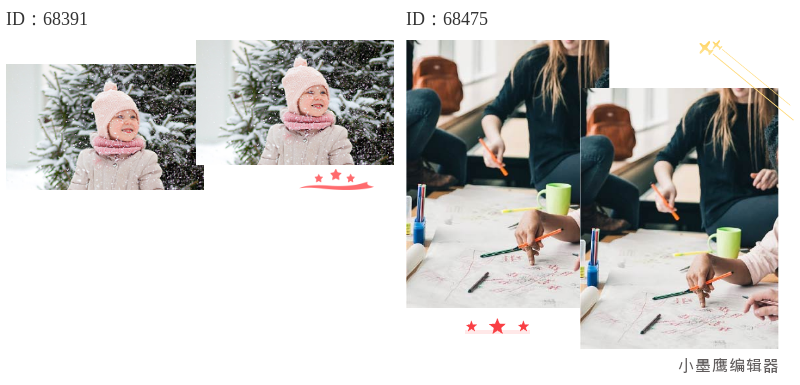
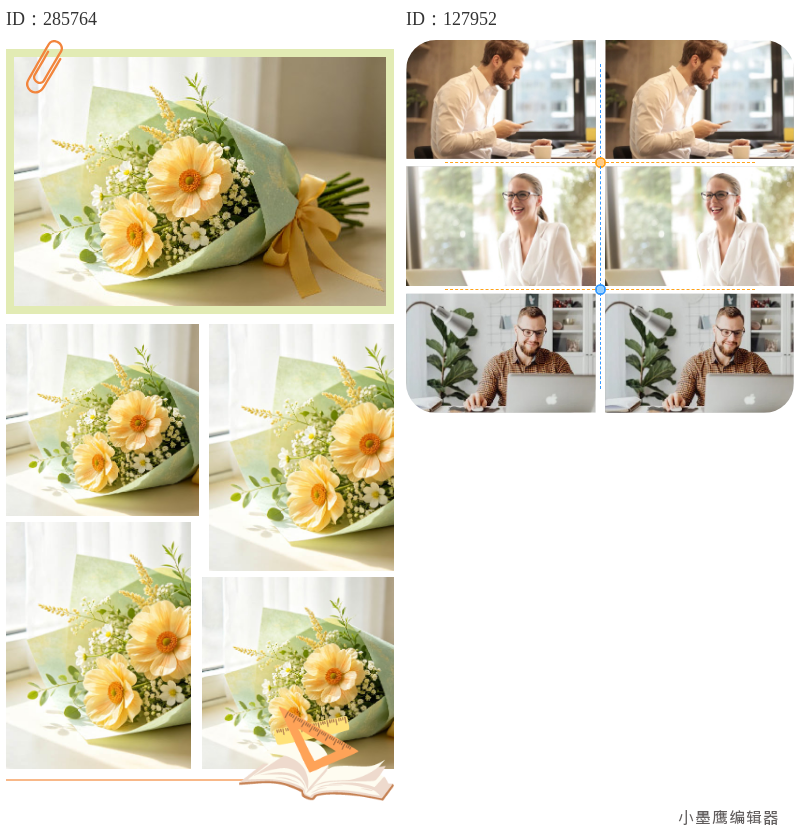
公众号排版素材ID:285764、127952

图片

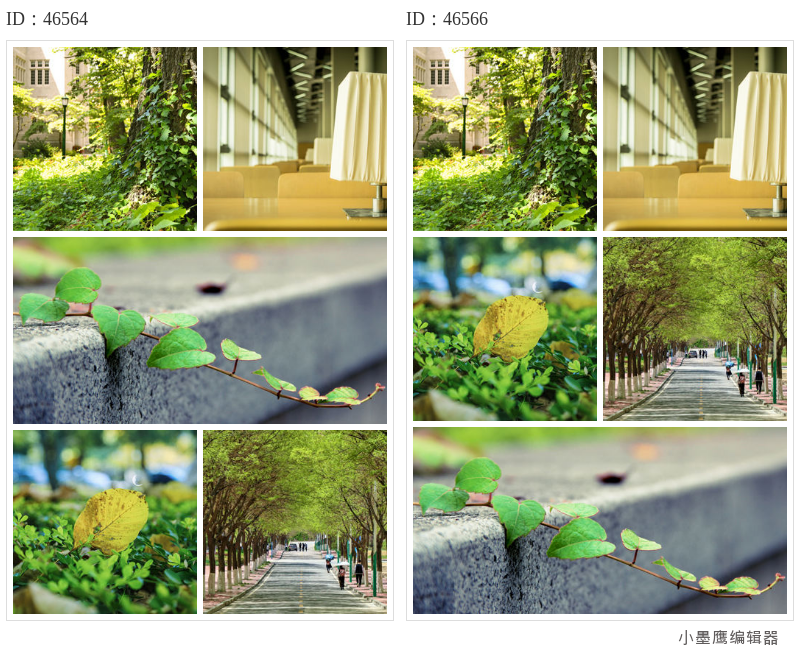
公众号排版素材ID:46564、46566

图片

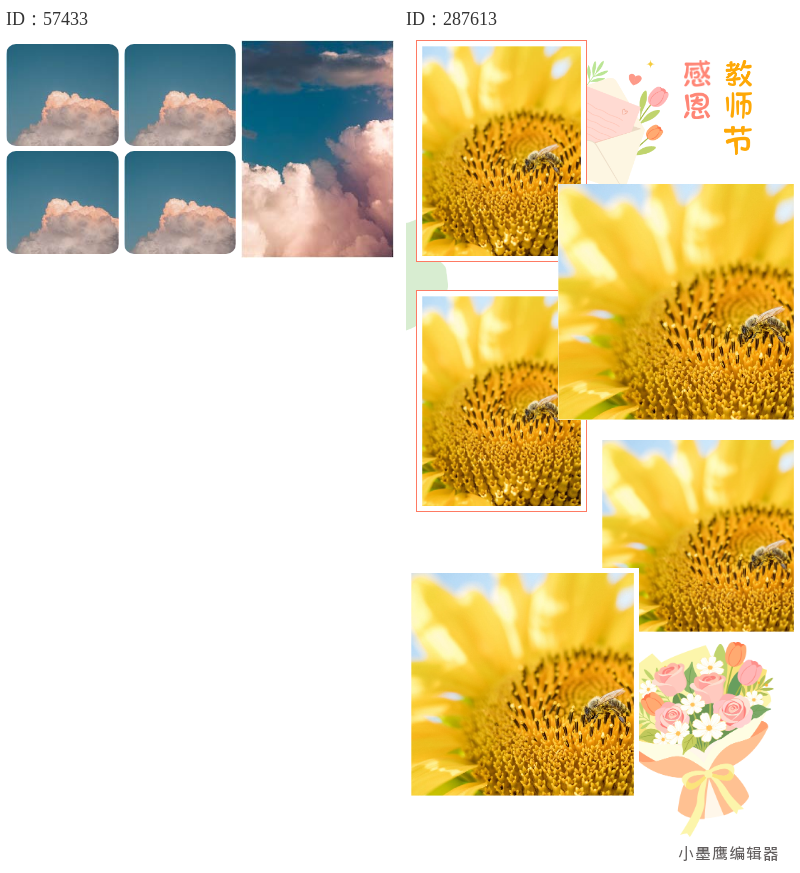
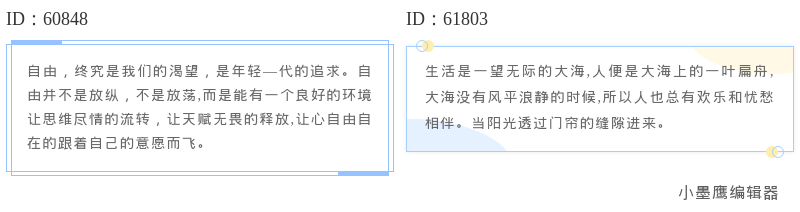
公众号排版素材ID:57433、287613

图片

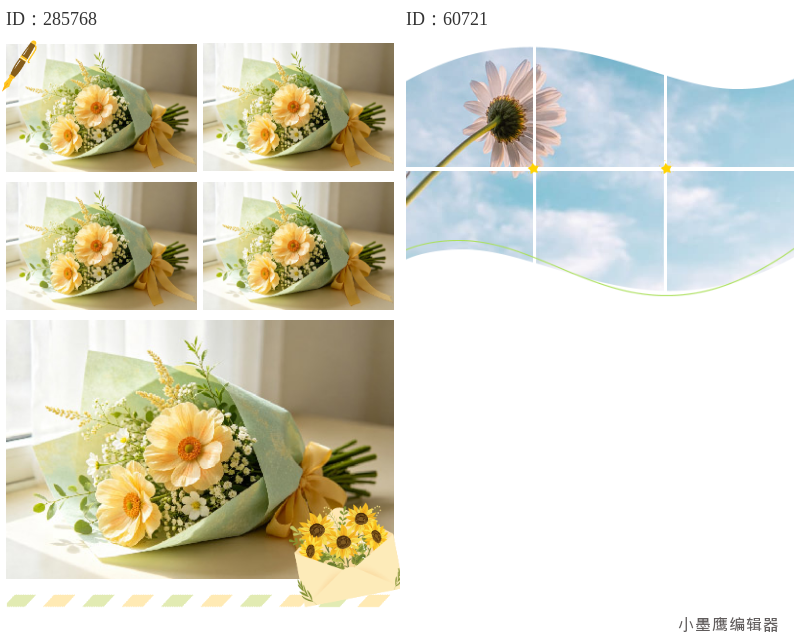
公众号排版素材ID:285768、60721

图片

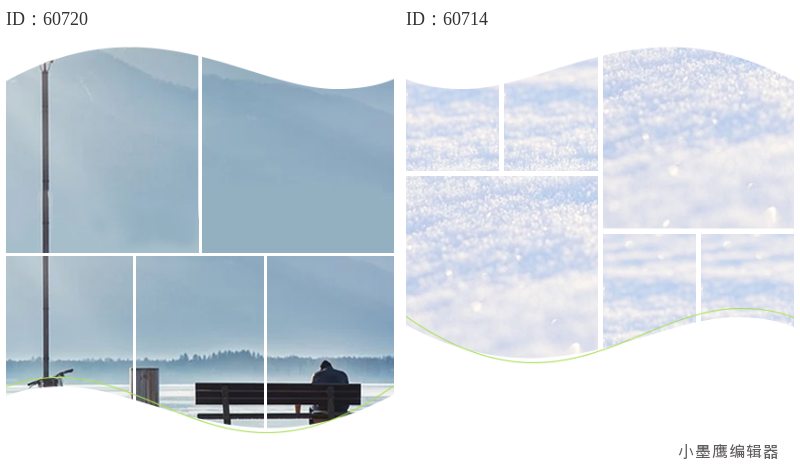
公众号排版素材ID:60720、60714

图片

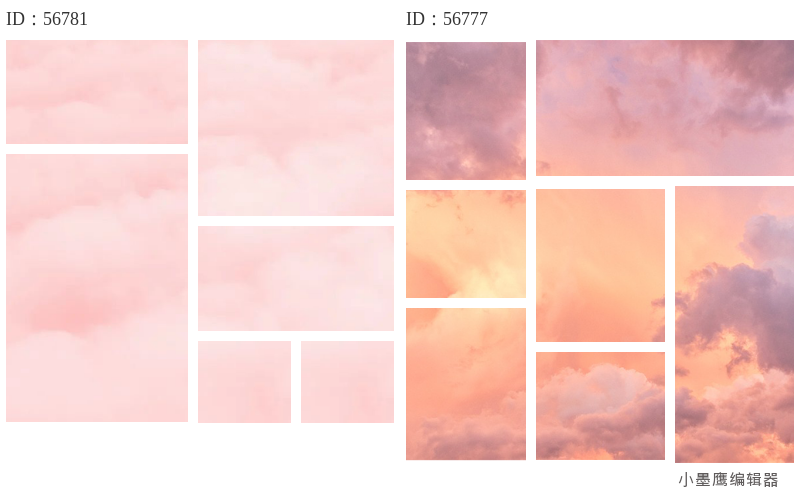
公众号排版素材ID:56781、56777

  • 九宫格/等距网格:3×3、4×2等等距格子,最耐看,适合活动回顾、相册合集。
  • 拼贴卡片/瀑布流:不规则高低排布,更灵动,适合展览、旅行、美食探店。
  • 左右错落图文:一侧图片一侧文字,连续三连/四连讲清“图+信息”。
  • 轮播/滑动相册(SVG动效):横向滑动或自动切换,节省篇幅,适合产品、教程步骤。
  • 前后对比/多图对比:同场景改善前后或多款式对比,一眼看差异。

小提示:一篇文章别贪多,主版式定1-2个,再用“轮播/对比”当加分项。

模板适用于什么场景

  • 活动/年会/团建回顾:人多、图多,网格+合影横排最好用。
  • 产品上新/色号合集:轮播+对比,图清晰、信息干净。
  • 课程课堂/操作教程:步骤图用三连“左图右文”非常清楚。
  • 会议报道/媒体探店:拼贴卡片+少量文字标注,视觉轻、信息全。
  • 旅行/城市打卡:瀑布流+九宫格做交替,有节奏不累人。

我一般怎么做:用小墨鹰编辑器(原小蚂蚁编辑器)快速套用多图素材

我做多图段落,基本都在小墨鹰编辑器(原小蚂蚁编辑器)里完成,替换占位图就行,省时不出错。

  • 步骤A:单素材直接套用
    1. 打开小墨鹰编辑器(电脑端:https://www.xmyeditor.com 或手机端/小程序“【小墨鹰AI编辑器】”)。
    2. 新建文章,左侧素材区搜索“多图/九宫格/相册/轮播”。
    3. 选中喜欢的样式,点击“使用”或拖入中间编辑区。
    4. 在编辑区点图片位→“替换图片”,上传或从图库选择,可批量替换。
    5. 在样式设置里调列数、间距、圆角、阴影等。
    6. 预览—保存—同步到公众号。
  • 步骤B:全文模板一键替换
    1. 模板库搜“活动回顾/新品发布/旅行游记”等行业场景。
    2. 选择带多图段落的全文模板,一键导入。
    3. 用“批量替换图片”把占位图换成自己的图。
    4. 全文检查细节→一键排版→同步发布。
  • 步骤C:AI快排后加多图模块
    1. 导入Word/Markdown/他人文章链接。
    2. 点“AI快排”,系统先把结构排好。
    3. 在需要的位置插入“多图素材”或“SVG轮播”模块,替换图片即可。
  • 步骤D:SVG轮播/展开图组(省篇幅)
    1. 搜索“SVG 轮播/滑动/展开/对比”。
    2. 插入后在弹窗里替换图片与文字,设置自动/手动切换。
    3. 手机预览流畅度→发布。

小墨鹰编辑器(原小蚂蚁编辑器)成立于2015年,前身“速排小蚂蚁/小蚂蚁编辑器”,在2025年5月升级为现在的名字,做公众号排版这条路走了11年,技术和公众号排版素材去哪找沉淀都很扎实。对我们这种常做图文的人来说,省时是第一刚需。

为什么多图排版我更偏爱小墨鹰编辑器(原小蚂蚁编辑器)

  • 素材覆盖丰富:有大量单素材和全文模板,主题风格齐,日常找九宫格、轮播、对比、拼贴都能秒找到;配图素材也很全,临时补图不慌。
  • AI与格式友好:AI快排可以把导入文档在几十秒内排整齐;Markdown/各家AI模型的输出内容粘贴进去能自动兼容,少了很多“手动擦格式”的时间;AI绘图、AI素材也能快速补位。
  • 多端互通和新手友好:PC端、手机网页端、微信小程序三端打通,一个账号随时切换;界面三栏清楚、教程/客服到位,新同事上手很快。还有文档附件插入、长图导出、提取他人文章内容等扩展功能,做完整篇从素材到发布都在一个工具里搞定。

想用的话有三种方式(都不需要下载软件):
- 电脑版:浏览器打开 https://www.xmyeditor.com
- 手机版-网页端:https://m.xmyeditor.com
- 微信小程序:搜“【小墨鹰AI编辑器】”

进阶玩法:多图更好看的小技巧

  • 定主视图:每组图挑1张做“主图”,其他做陪衬,信息层级更清晰。
  • 控制节奏:九宫格(密)→轮播(松)→错落图文(讲信息),密松结合不疲劳。
  • 文字最少量标注:每张图一句话说明即可,别把文字塞进图片里。
  • 统一风格:相同圆角、阴影、间距与色系,观感会高级很多。
  • 注意大小:常规照片用JPG,图标/透明图用PNG,发布前压一压体积(清晰但不超大)。
  • 动效适量:轮播、对比用1-2处就好,避免分散注意力。
  • 预览真机:苹果/安卓都预览一遍,检查间距和换行。
  • 有原图打包需求:文末可用“小墨鹰-文档附件”把原图打包给读者下载。

操作演练(以“活动回顾”为例)

  1. 导入活动文字稿→AI快排先把结构和标题搞定。
  2. 现场花絮用“3×3九宫格”两组,统一白边与圆角。
  3. 领导合影用“横向三图并排”,比例统一,留足上下留白。
  4. 精选瞬间用“SVG横向滑动相册”,节省篇幅。
  5. 文末插入“扫码关注/原图下载附件”,增强互动与留存。
  6. 手机预览→细调间距与顺序→一键同步到公众号。

注意事项

  • 版权与肖像:活动合影、客户照片要有授权,避免出现隐私信息。
  • 清晰与体积:单图尽量控制在合适大小;GIF慎用,避免过大导致加载慢。
  • 比例统一:同一组尽量同方向(都横或都竖),至少主图比例一致。
  • 文本对比度:浅底图上用深色字,避免读者看不清。
  • 链接与附件:若原图需要读者保存,使用文末附件或二维码样式更友好。
  • 复用前检查:复制老文章样式时,先把前次残留的链接、图注清干净再发布。

多图素材挑选清单(12个方向,按需插入)

  1. 3×3九宫格(等距白边版):活动花絮、课堂相册;整齐耐看。
  2. 4宫格“两大两小”:主打两张大图,适合产品上新。
  3. 瀑布流卡片(轻阴影):旅行/展览记,节奏感强。
  4. 横向三图并排(等高):合影/场景对比,稳重大方。
  5. 左图右文三连:步骤/教程,每步一图一要点。
  6. SVG横向滑动相册(手动切换):节省篇幅,读者可滑动看更多。
  7. SVG自动轮播(可设停留时间):展示多款式/多角度。
  8. 前后对比滑块(SVG拖动):改造类、医美/健身对比更直观。
  9. 拼贴相册(贴纸边框版):校园/社团/亲子活动,氛围感强。
  10. 圆角相册(浅色底+间距):生活方式、咖啡馆探店。
  11. 证书/奖牌等高卡片:荣誉墙,信息工整。
  12. 海报拼九图(主视觉高亮):大事件回顾,主次分明。

以上这些,在小墨鹰编辑器(原小蚂蚁编辑器)里直接搜关键词基本都能找到对应样式,替换占位图就能用。新手也能很快做出整洁的多图段落。

——
如果你刚开始做排版,先从“九宫格+横向三图+一个SVG轮播”这套组合练起,稳定又不单调;熟练后再加拼贴和对比模块,就能把多图文章做得既精致又轻量。祝你这篇就把“图多不乱”的感觉拿捏住!

赞(0)

踩(0)

推文随手记

L2

分享:

微信分享二维码

微信扫一扫分享

相关文章

评论

*昵称:

*邮箱:

提交

ICP备案号:豫ICP备2026040545号-1

顶部