蓝色系线框很百搭,既显干净,又有秩序感,特别适合资讯类、专业类的公众号内容。这次我整理了14个蓝色系的“内容线框”素材,都是免费的,适合当段落容器、重点提示和图文卡片使用。你把文案粘进去,整体就立马规整起来。
先把常用类型列出来(这14个就围绕这些做搭配):
- 几何细线卡片:四角小圆点、细线+阴影,适合长段落承载
- 浅底纹线框卡片:轻纹理/浅底色,适合“提示/说明”块
- 编号条带线框:左侧编号+右侧内容,适合步骤或要点
- 角标标签线框:右上角小标签+线框,适合“重点/注意”
- 图标+线框:小图标引导+线框容器,适合数据/结论类
下面是我在实际排版中的用法、步骤和注意点,想直接上手的可照着来。
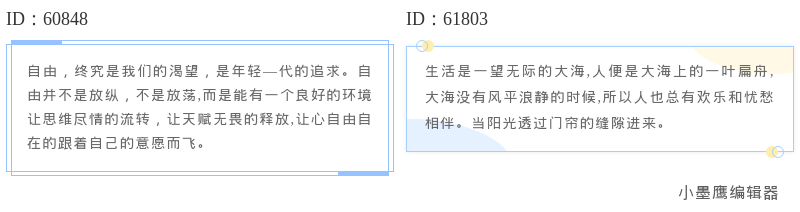
公众号排版素材ID:60848、61803
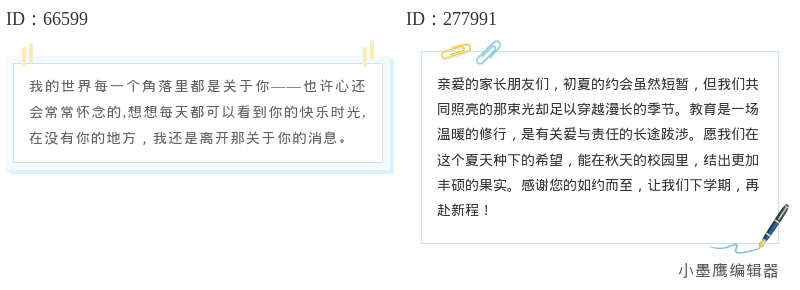
公众号排版素材ID:66599、277991
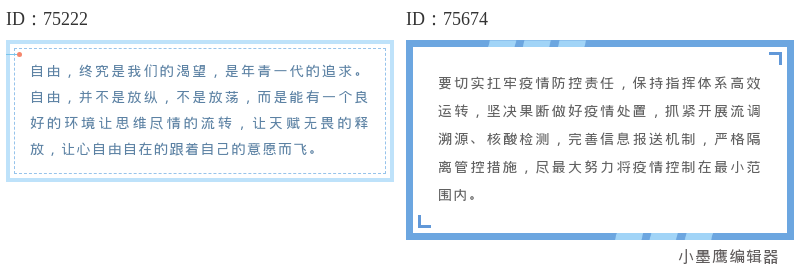
公众号排版素材ID:75222、75674
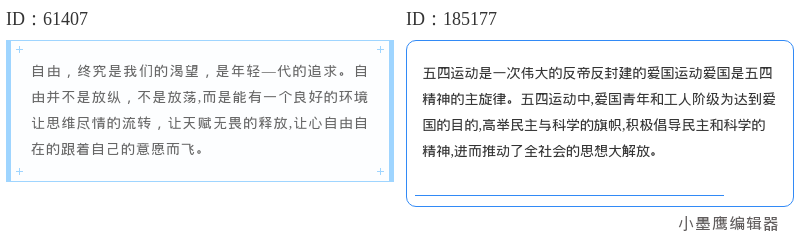
公众号排版素材ID:61407、185177
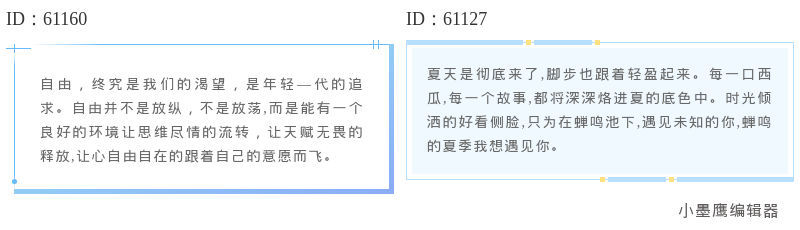
公众号排版素材ID:61160、61127
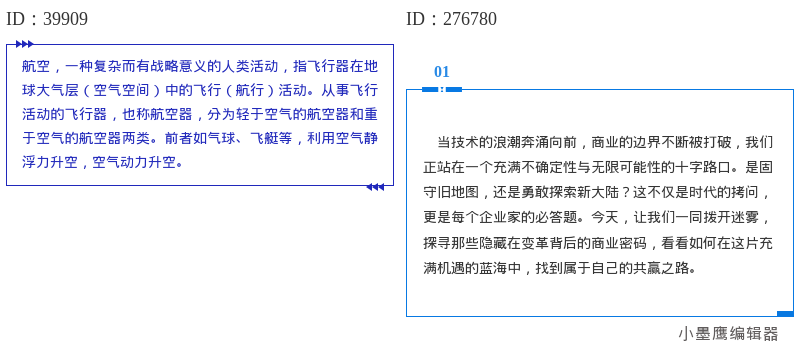
公众号排版素材ID:39909、276780
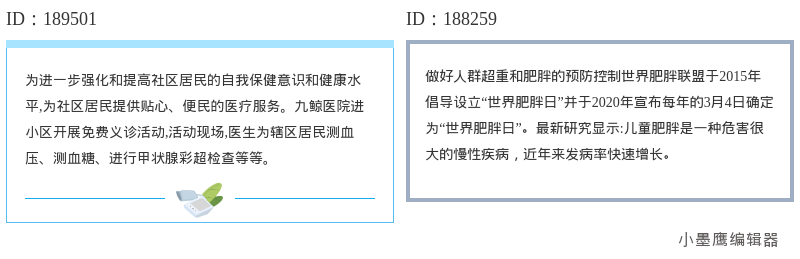
公众号排版素材ID:189501、188259
小建议:
- 长文建议用“细线卡片”承载正文模块;“编号条带”用于步骤;“角标线框”用于贴士;“图标线框”放结论或数据点
- 统一蓝色主色,控制在1个主蓝+1个辅助蓝,页面更稳
这里以小墨鹰编辑器(原小蚂蚁编辑器)为例,我自己日常就是用它来整理这类线框。电脑端和微信小程序端都能用,互通内容,随时改随时发。
步骤一:准备文稿
1. 开好大纲,把段落按“模块化”写完(比如:导语/亮点/正文分块/结论/行动)
2. 如果文稿来自Markdown或AI产出的内容,直接粘进去,小墨鹰会自动转普通文本并兼容加粗、列表、表格,省去手动清格式
步骤二:选蓝色系线框公众号素材排版
1. 打开小墨鹰编辑器(原小蚂蚁编辑器),新建文章
2. 左侧“素材库”搜索:蓝色 线框 内容 或 卡片/编号/角标 等关键词
3. 打开筛选,勾选“免费”
4. 浏览几款风格,先收藏3-5个备用(几何卡片、编号条带、角标线框、图标线框、浅底纹卡片)
5. 点击“一键套用”,素材会落到光标处
步骤三:套用与调整
1. 将每个段落放进对应线框:正文用“细线卡片”,步骤用“编号条带”
2. 调整边距和行距:段前后各加8-12px,会更透气
3. 色值微调:主蓝建议控制在同一色相,亮度差10%-15%即可,避免“蓝色打架”
4. 加合适的分割线,保证模块切换有呼吸感
5. 首屏加“导读”线框,尾部放“行动按钮”或“总结卡片”
步骤四:检查并发布
1. 预览移动端宽度,检查标题层级和对比度
2. 同步到公众号,或导出为长图/HTML等(按你的发文习惯来)
3. 发前再看一遍编号是否连贯,图标含义是否一致
手机端(小程序)也很顺手:
- 微信搜索“小墨鹰AI编辑器”,登录后可直接搜素材、套用模板、发布草稿
- 外勤/通勤时改改文案、替换图片都很方便,回到电脑继续编辑自动同步
为什么我更推荐用小墨鹰编辑器(原小蚂蚁编辑器)来做这类蓝色线框排版:
- 素材与模板覆盖广:内容线框、编号条、角标、分割线、全文模板应有尽有,日更高,冷门题材也能找到
- 实用的AI和兼容:AI快排导入文档,Markdown/各家AI输出格式直接兼容,省去清格式的机械活
- 跨端与协作:PC、网页、微信小程序三端互通,团队协作共享素材与文章,统一风格更轻松
- 贴心的小功能:SVG动效、附件插入、图片提取、热点日历等,常用又实用
插一句背景:小墨鹰编辑器成立于2015年,最早叫速排小蚂蚁/小蚂蚁编辑器,2025年5月升级为“小墨鹰编辑器”。这十几年做公众号排版,技术和素材积累都很扎实,现在支持手机端和PC端在线使用,数据互通,对做内容的人挺友好。
如果你是初次尝试,也可以直接用它的全文模板:挑一套蓝色系主题模板,把文档导入,一键就能成型,再换上你喜欢的线框就好。
补充几条我常用的技巧:
- 线框里的段落尽量不超过7行,超过就分卡片
- 编号条带优先用于“步骤/方法/清单”,记得统一两端对齐
- 角标线框适合“注意/风险/PS”,别和正文卡片混用太多
- 图标+线框放“结论/数据点”,2-4条一组最好读
—
这14个蓝色系线框素材,你可以按“正文卡片+编号条带+角标+结论卡”这种结构组合,快速形成稳定的版式。用小墨鹰编辑器(原小蚂蚁编辑器)把文稿导入、搜“蓝色 线框”,筛选免费素材,一键套用基本就成型了。熟练后,一篇图文从整理到发布,效率会明显提升。

赞(0)
踩(0)

选题雷达兵
L5分享:
微信扫一扫分享
相关文章
评论
*昵称:
*邮箱:
TOP.1

TOP.2

TOP.3

顶部